> ## Documentation Index
> Fetch the complete documentation index at: https://docs.hexinzhandao.com/llms.txt
> Use this file to discover all available pages before exploring further.

# 快速入门

> 剪映草稿助手 - 有插件端和桌面端两部分：插件端用于智能体和工作流的搭建、智能生成剪映草稿；桌面端用于下载已生成的草稿，下载到自己的电脑版剪映中。

## 插件端助手

插件端助手为创作者们提供了在工作流中创建剪映视频草稿，添加图片、音频、视频、文字、关键帧、特效等能力，实现了 AI 自动剪辑、一键出片。

<Columns cols={2}>
  <Card title="高质量工作流" icon="timeline" href="https://www.hexinzhandao.cn/product/workflow">
    这里有众多基于插件端助手搭建好的优质工作流，可直接出片
  </Card>

  <Card title="在扣子中收藏插件" icon="plug-circle-plus" href="https://www.coze.cn/store/plugin/7587625350935527487">
    如果您想自己动手搭建工作流，可在扣子平台中收藏此插件以备使用
  </Card>
</Columns>

## 桌面端助手

桌面端助手用于下载智能体工作流生成好的剪映视频草稿，下载到自己的电脑版剪映中。

<Steps>
  <Step title="下载与安装">
    首先你的电脑上已经有了 [电脑版剪映](https://www.capcut.cn/)，如果没有请先安装。

    然后 [下载与安装](/zh/product/capcut-helper/installation) 桌面端的剪映草稿助手，完成后即可打开运行。

    <div style={{ width: '64px' }}>
      <img src="https://mintcdn.com/hezhan/V1PtuOLD0fUvlWqO/images/capcut-helper-logo.png?fit=max&auto=format&n=V1PtuOLD0fUvlWqO&q=85&s=129af6531195738f50d1859a298e83a9" width="256" height="256" data-path="images/capcut-helper-logo.png" />
    </div>
  </Step>

  <Step title="登录剪映草稿助手">
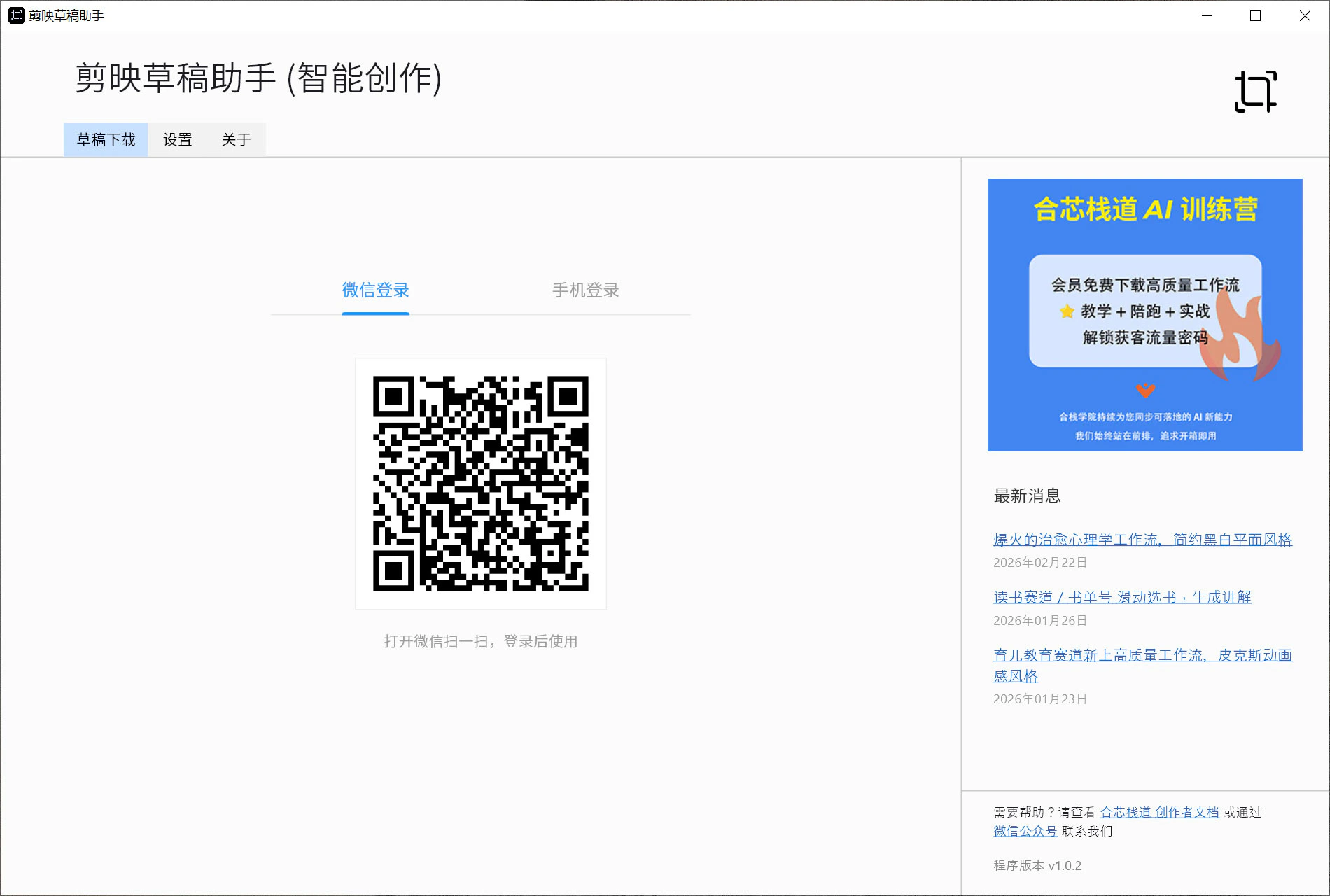
    微信扫描二维码 或 使用手机验证码 登录剪映草稿助手。

    <div>
      <img src="https://mintcdn.com/hezhan/rMo9wH-42oWTDjGs/images/cch-usage-1.jpg?fit=max&auto=format&n=rMo9wH-42oWTDjGs&q=85&s=e2b50cc33735485f0982fcfde7b2735a" alt="" width="1900" height="1280" data-path="images/cch-usage-1.jpg" />
    </div>
  </Step>

  <Step title="检查是否已识别草稿文件夹路径">
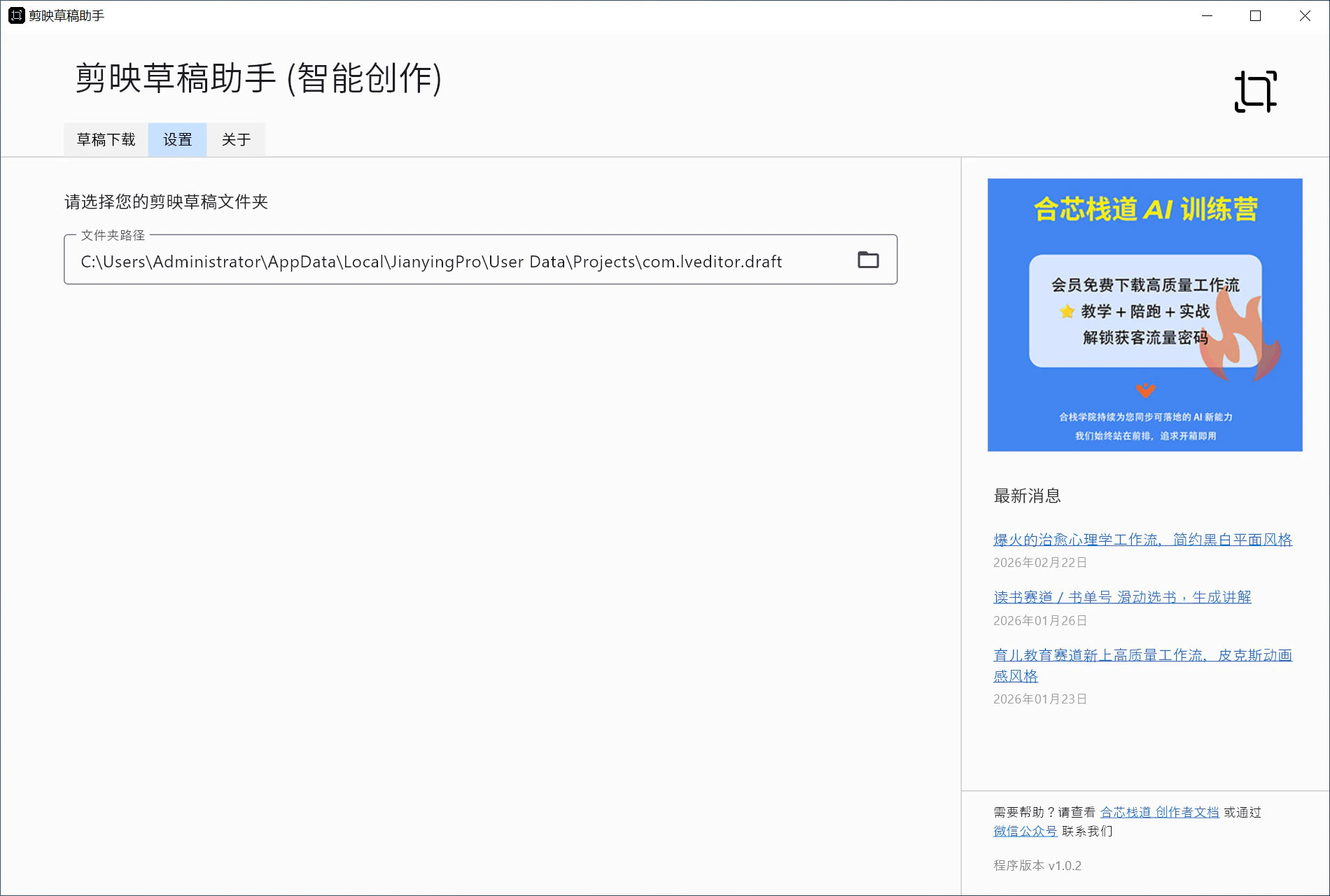
    点击上方菜单中的 `设置` 选项卡，检查草稿文件夹的路径是否已自动识别。

    如果路径是空的，可能是您修改了剪映默认的草稿文件夹，或尚未安装剪映，导致系统没有识别，您只需要在此重新设置即可。

    <div>
      <img src="https://mintcdn.com/hezhan/rMo9wH-42oWTDjGs/images/cch-usage-3.jpg?fit=max&auto=format&n=rMo9wH-42oWTDjGs&q=85&s=652174191378edfe37cdc7496ebad89e" alt="" width="1900" height="1280" data-path="images/cch-usage-3.jpg" />
    </div>
  </Step>

  <Step title="复制粘贴草稿编码到文本框">
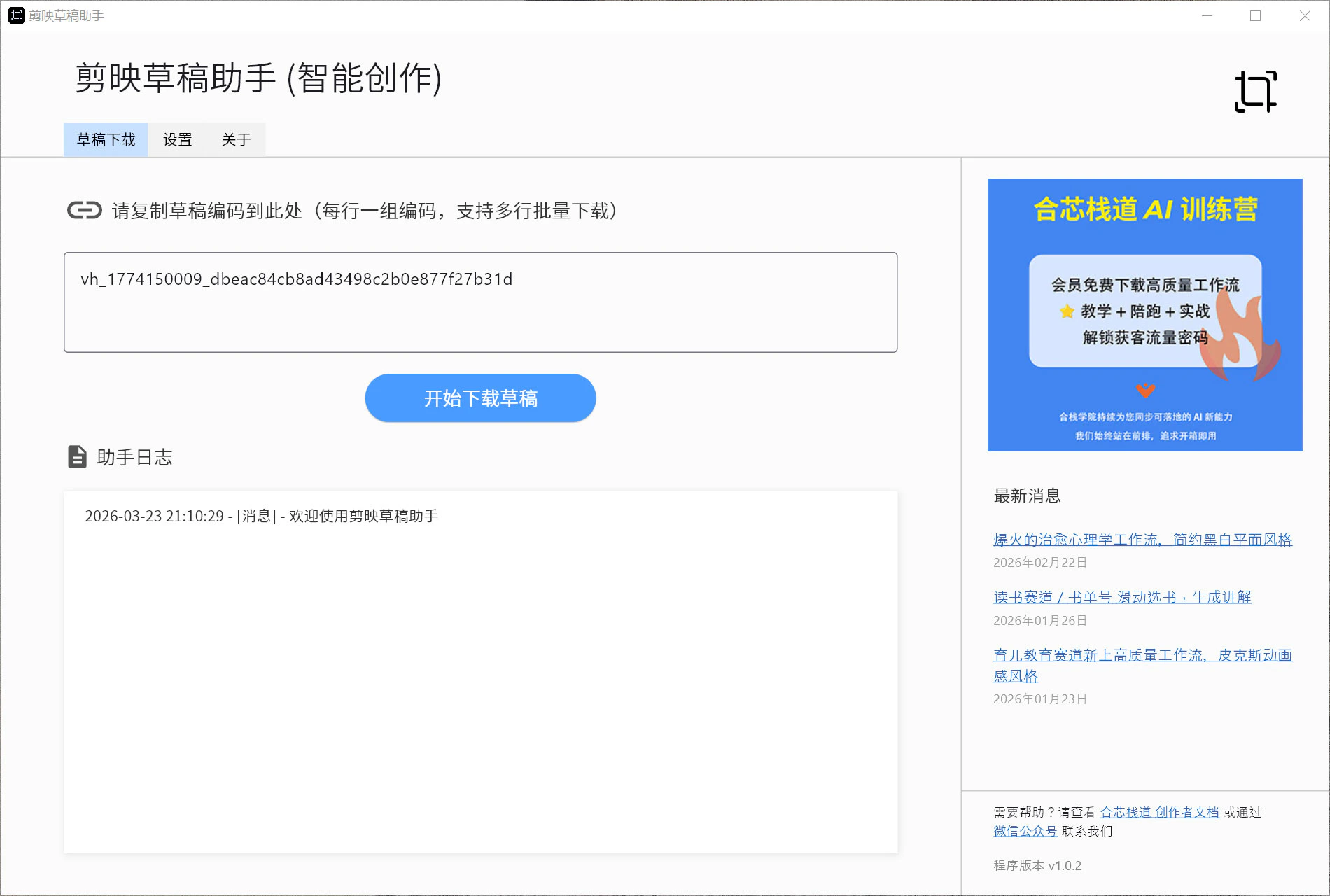
    您在扣子平台中使用搭建好的扣子工作流，一键出片后可获得 `草稿编码`，复制草稿编码并粘贴到以下界面的文本框中。

    <div>
      <img src="https://mintcdn.com/hezhan/s4Q2XnPgPn17gD3g/images/cch-usage-2.jpg?fit=max&auto=format&n=s4Q2XnPgPn17gD3g&q=85&s=1aa81b4e6e2e273e7f67edf168187778" alt="" width="1900" height="1280" data-path="images/cch-usage-2.jpg" />
    </div>
  </Step>

  <Step title="点击下载按钮完成下载">
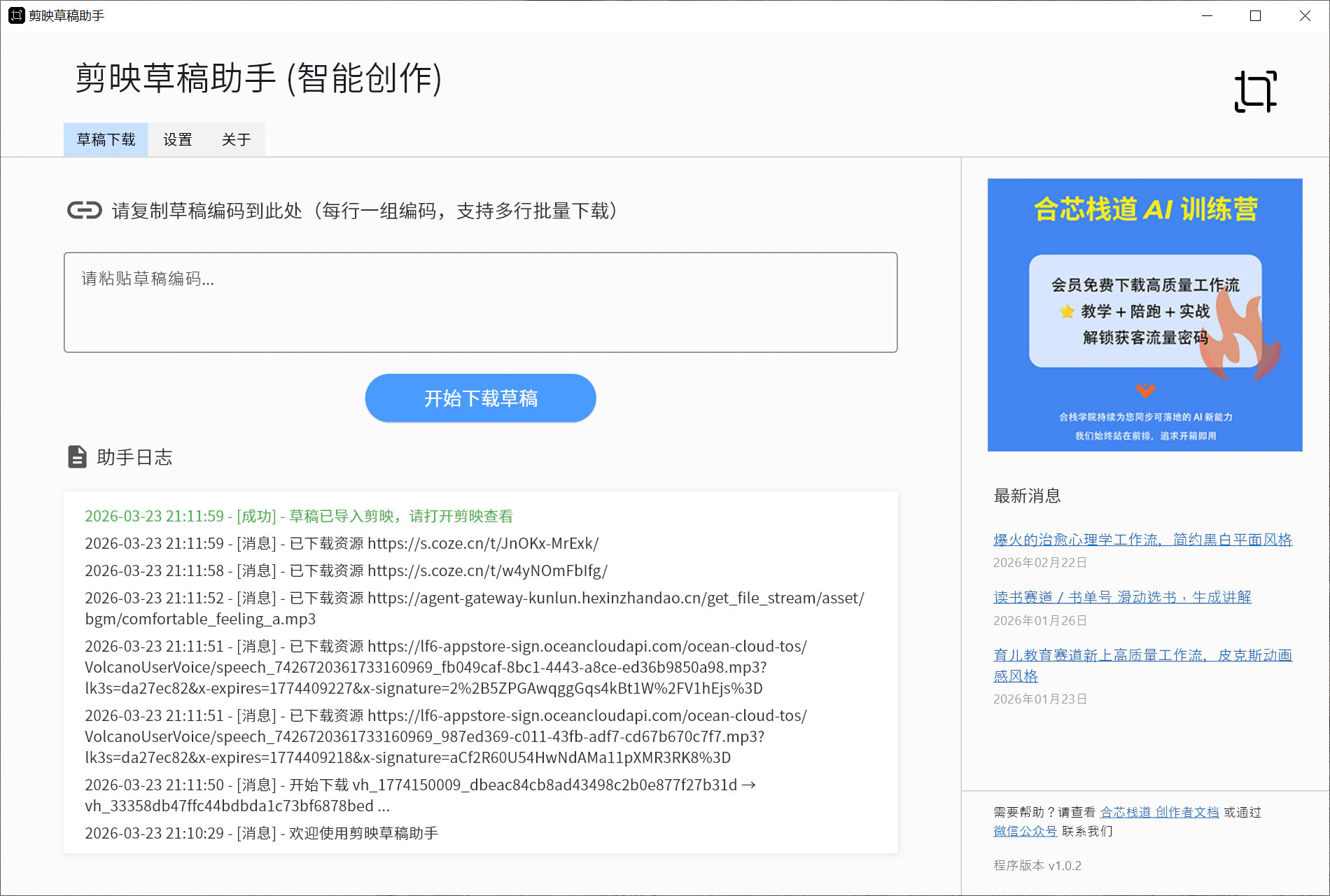
    点击界面中的 `开始下载草稿` 按钮，从云端下载已生成的剪映草稿。

    下载过程会显示在 `助手日志` 框中，直到显示绿色 \[成功] 字样，表示下载完成。

    <div>
      <img src="https://mintcdn.com/hezhan/s4Q2XnPgPn17gD3g/images/cch-usage-4.jpg?fit=max&auto=format&n=s4Q2XnPgPn17gD3g&q=85&s=e060f6e5ddec829d3a51127b8ec71216" alt="" width="1900" height="1280" data-path="images/cch-usage-4.jpg" />
    </div>
  </Step>

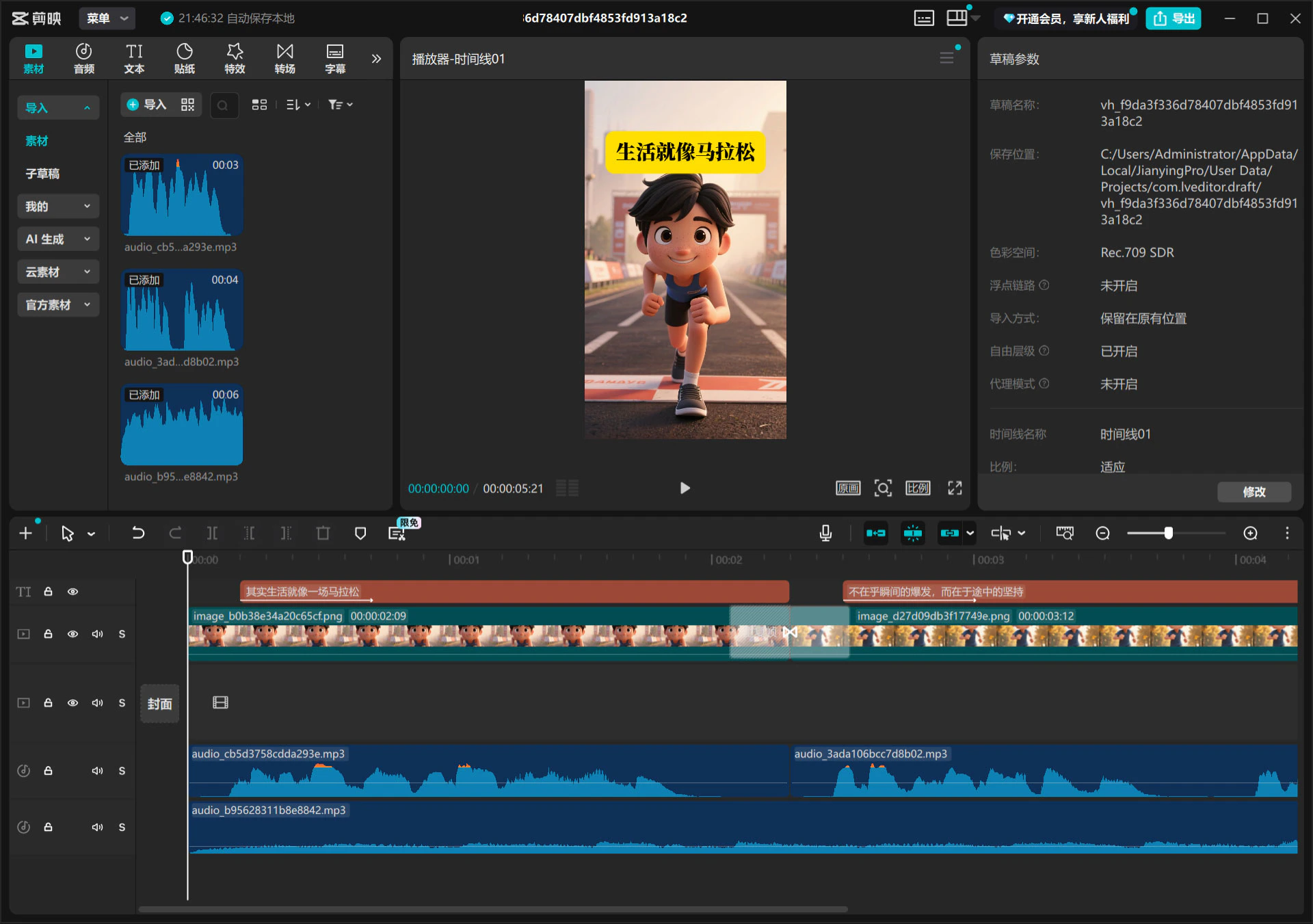
  <Step title="打开剪映，导出视频">
    打开您电脑上的剪映，可以看到第一个草稿即为刚下载的草稿 (封面一般为纯黑色)，打开草稿查看细节，没问题可直接导出视频。

    <div>
      <img src="https://mintcdn.com/hezhan/4KGaOp6Tx5C2ljKC/images/cch-usage-5.jpg?fit=max&auto=format&n=4KGaOp6Tx5C2ljKC&q=85&s=502d845fb422706c127681437f9b3f2e" alt="" width="1920" height="1351" data-path="images/cch-usage-5.jpg" />
    </div>
  </Step>
</Steps>